CalmVoy en tu móvil
Tu plan, en la pantalla de inicio
No hay nada que bajar de ninguna tienda. La app es el enlace de tu plan, añadido a la pantalla de inicio del móvil: se abre a pantalla completa, sin cuenta y sin red.
Vale con cualquier plan, también el gratuito. Lo que cambia con el Avanzado se dice en cada sitio.
Cómo ponerla en tu móvil
- Sin cuenta ni contraseña
- El enlace de tu plan es la llave. Quien lo tiene, lo abre; no hay nada que registrar.
- Sin red
- Lo que abriste con conexión se queda en el móvil, con la fecha de esa copia a la vista.
- En tu teléfono
- Reservas y documentos se guardan cifrados en el móvil. No pasan por nuestro servidor y no podemos leerlos.
Cómo ponerla en la pantalla de inicio
Un minuto, desde el enlace de tu plan. El sistema lo llama «añadir a pantalla de inicio»; para ti es tener CalmVoy como cualquier otra app.
iPhone con Safari
- Abre tu plan en Safari. Solo Safari puede añadirlo a la pantalla de inicio: si el enlace se te abrió en la app del correo o en Chrome, cópialo y pégalo en Safari.
- Toca el botón de compartir: el cuadrado con una flecha hacia arriba, abajo en el centro.
- Baja por el menú hasta «Añadir a pantalla de inicio» y toca «Añadir».
- Abre CalmVoy desde el icono, una vez con conexión. Desde ese momento funciona sin red.
Android con Chrome
- Abre tu plan en Chrome.
- Toca «Instalar»: el botón de arriba de esta página o el que aparece en la cabecera del plan. Si Chrome no lo enseña, abre el menú de los tres puntos y elige «Añadir a pantalla de inicio» o «Instalar aplicación».
- Abre CalmVoy desde el icono, una vez con conexión. Desde ese momento funciona sin red.
En el ordenador
Llévatela al móvil
De viaje la vas a usar en el teléfono. Apunta la cámara del móvil a este código: abre esta misma página allí y sigues los pasos de arriba.

Windows con Chrome o Edge
- Abre esta página o tu plan en Chrome o en Edge.
- Pulsa el icono de instalar, a la derecha de la barra de direcciones: una pantalla con una flecha. Si no está, abre el menú de los tres puntos y busca «Instalar CalmVoy»; en Edge está dentro de «Aplicaciones».
- Confirma con «Instalar». CalmVoy se abre en su propia ventana y queda en el menú Inicio, desde donde puedes anclarla a la barra de tareas.
Mac con Safari o Chrome
- Abre esta página o tu plan en Safari (macOS Sonoma o posterior).
- En el menú Archivo (o con el botón de compartir), elige «Añadir al Dock» y confirma.
- Con Chrome o Edge en el Mac, los pasos son los de Windows. En los dos casos queda en el Dock y en Aplicaciones.
Con Firefox, lo más sencillo es usarla en una pestaña: funciona igual.
Sin instalarla también funciona
El plan se guarda en el navegador igual. La diferencia está en el iPhone: Safari borra lo guardado a los siete días sin uso, y con la app en la pantalla de inicio, no. Los avisos, en el iPhone, solo llegan a la app instalada.
Otro plan, en el iPhone
La app y Safari no comparten memoria: un plan abierto desde el correo se queda en Safari. Dentro de la app, en «Mis planes», «¿Tienes otro plan?» lo trae con pegar el enlace.
El ordenador y el móvil, cada uno lo suyo
No se sincronizan: cada dispositivo guarda sus planes, y lo que marcas en uno no aparece en el otro. Instalada desde Chrome o Edge comparte memoria con el navegador; desde Safari en el Mac, no, como pasa en el iPhone.
Un viaje, tal como pasa
Seis momentos en los que sacas el móvil, y lo que encuentras al abrirlo. Las capturas son de la app, con un viaje de muestra.
La víspera, en casa
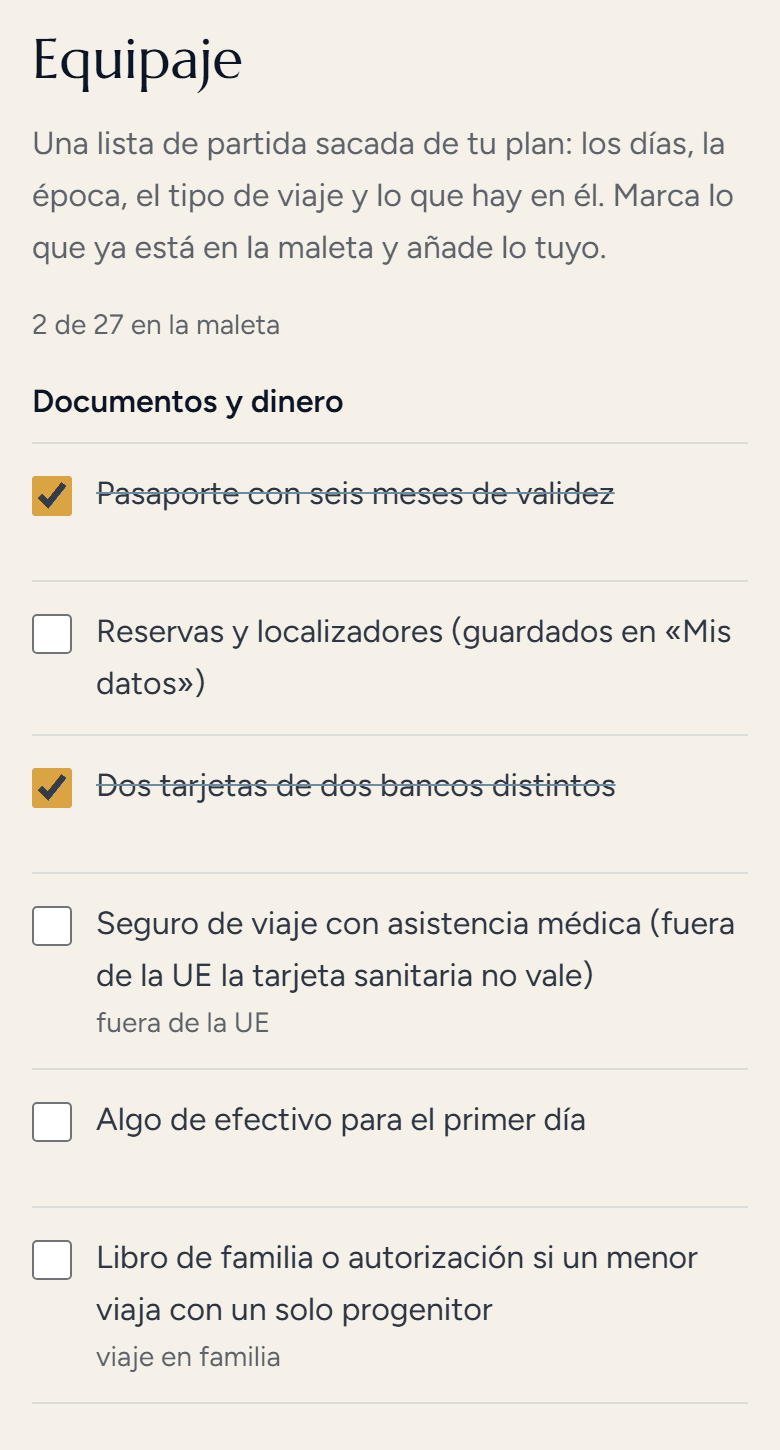
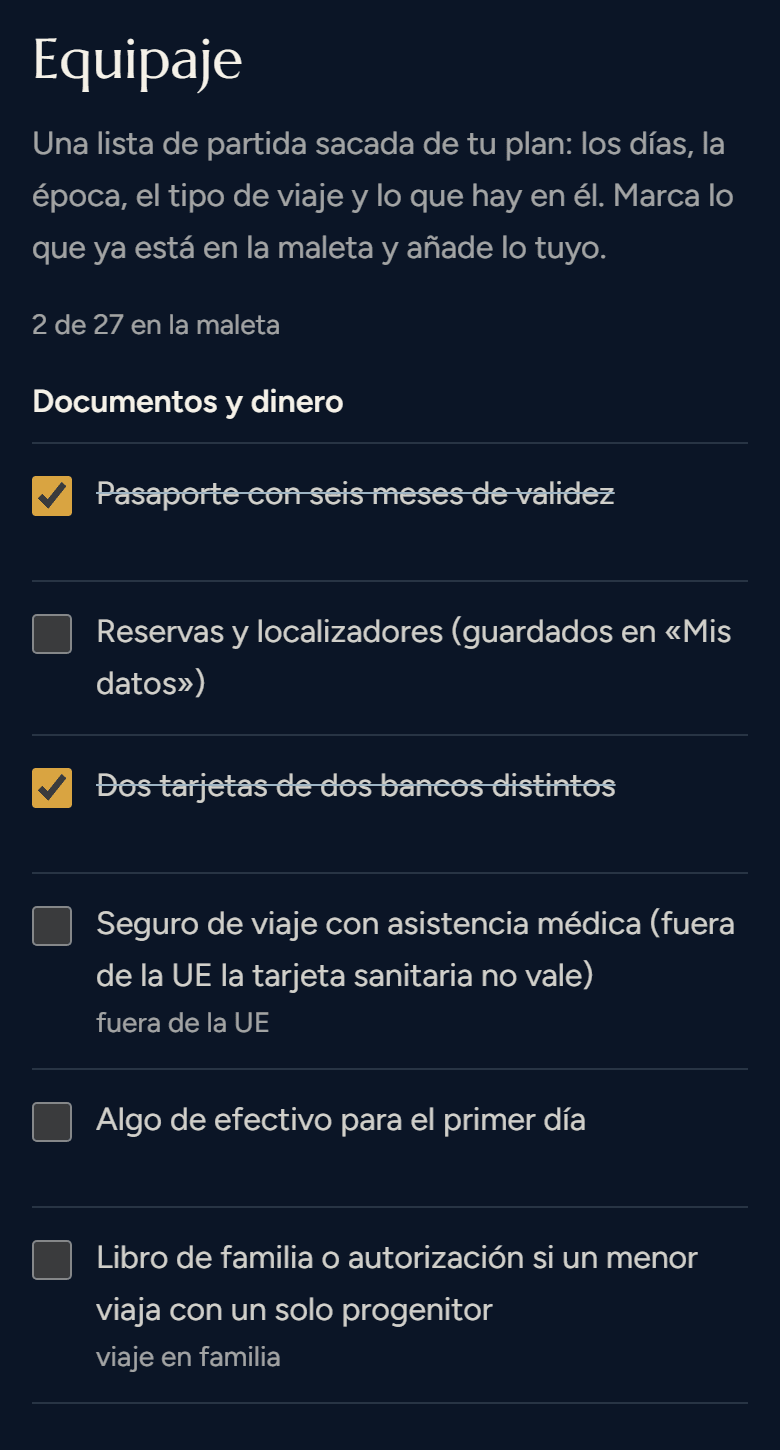
La maleta sale del plan
La lista no es genérica: la generan tus días, la temporada, lo que vas a hacer y si sales de la UE. Cada línea dice por qué está, y lo que metes se queda marcado aunque cierres la app.
Con el plan Gratis
En el avión
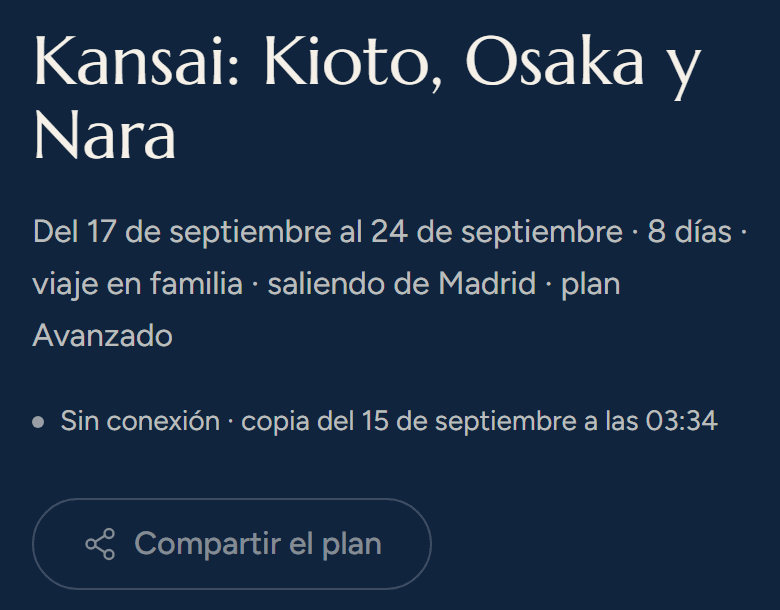
El plan se abre sin red
Lo que abriste con conexión se queda en el móvil. Sin red se abre igual, con la fecha de esa copia a la vista, y nunca te enseña un error en vez del plan.
Con el plan Gratis
Allí, a primera hora
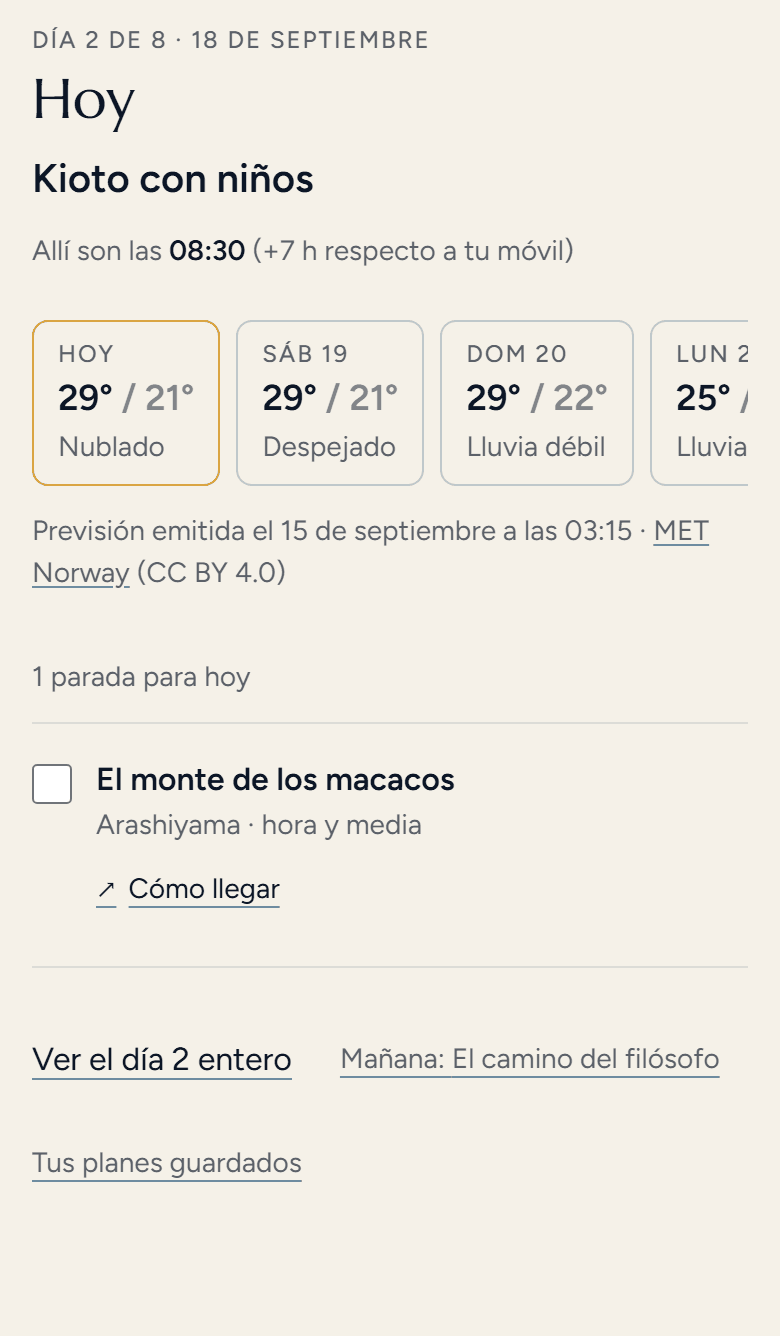
«Hoy» sabe en qué día vas
Día dos de ocho, la hora en destino si tu móvil va en otra, la previsión y las paradas de hoy con «Cómo llegar». Un tick por parada hecha. Todo se calcula en tu teléfono, no en nuestro servidor.
Con el plan Gratis
En el mostrador del hotel
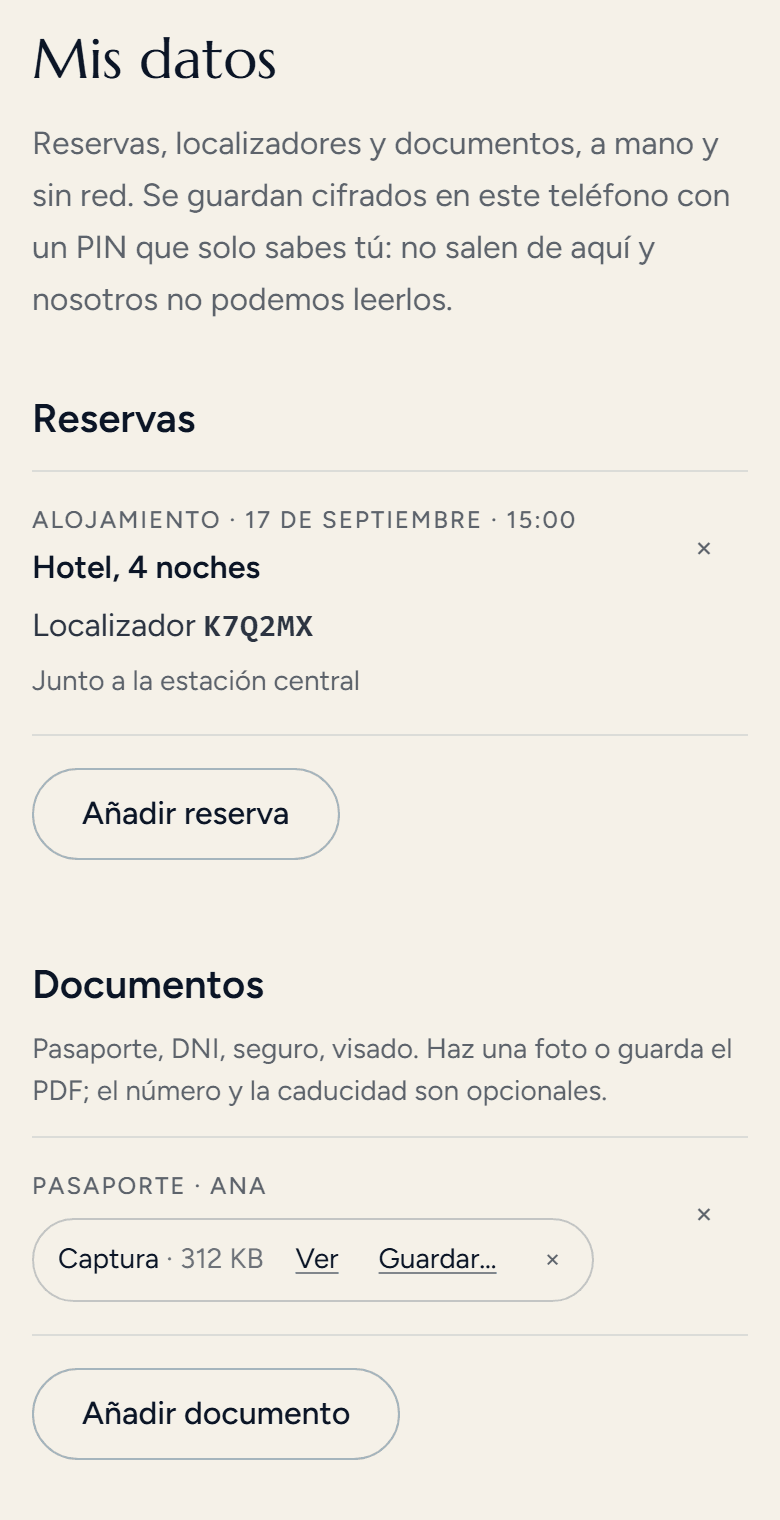
El localizador, sin buscar en el correo
Reservas y documentos —el pasaporte en foto, el seguro en PDF— cifrados con un PIN de seis dígitos en tu móvil. Se abren sin red, y si un documento caduca antes de volver, te lo dice.
En la cena
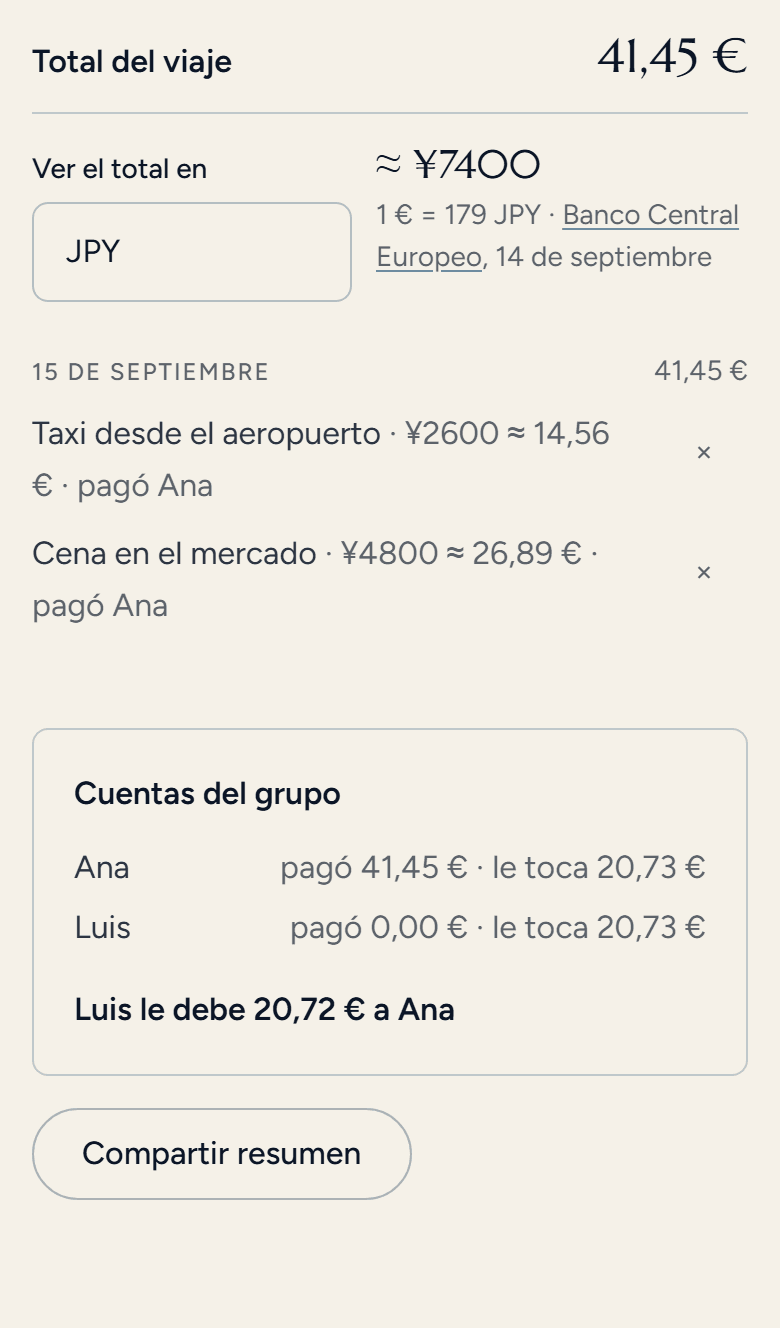
Lo que pagas, en la moneda de allí
Cada apunte guarda el cambio del día con su fuente, así el total no baila cuando el mercado se mueve. Con el grupo, quién pagó y entre quiénes, y al final cuánto le debe cada uno a quién.
Si algo cambia
Te llega un aviso, y solo por eso
Si corregimos o retiramos un apartado que está en tu plan, tu móvil lo dice. Nada de ofertas ni recordatorios: la única notificación que mandamos es que algo de tu viaje ya no es como estaba.
 CalmVoy · ahora
Hemos corregido un apartado de tu plan
«Cambiar dinero» tiene un dato nuevo. Ábrelo para verlo con su fuente y su fecha.
Lo que no hace
- No reserva nada
- Te decimos qué reservar y en qué orden; reservas tú, con cada proveedor. Lo que guardas aquí es el localizador que te dieron, no una reserva nuestra.
- No te sigue
- No hay cuenta ni GPS: el día y la hora se calculan en tu móvil. De él solo sale la pregunta de si tu plan tiene cambios y, si compartes el grupo, sus gastos por nombre de pila. Ni correo, ni posición, ni nada más.
- No recupera el PIN
- Si lo olvidas, lo único posible es borrar esos datos y volver a empezar. Es el precio de que nosotros tampoco podamos leerlos.
- No funciona sin red la primera vez
- La copia se hace al abrir el plan con conexión. Ábrelo una vez antes de despegar; después da igual dónde estés.
Empieza por el plan
La app es el plan: primero uno, en dos minutos y gratis, y luego a la pantalla de inicio. Si ya tienes uno abierto en este móvil, está en tus planes.